
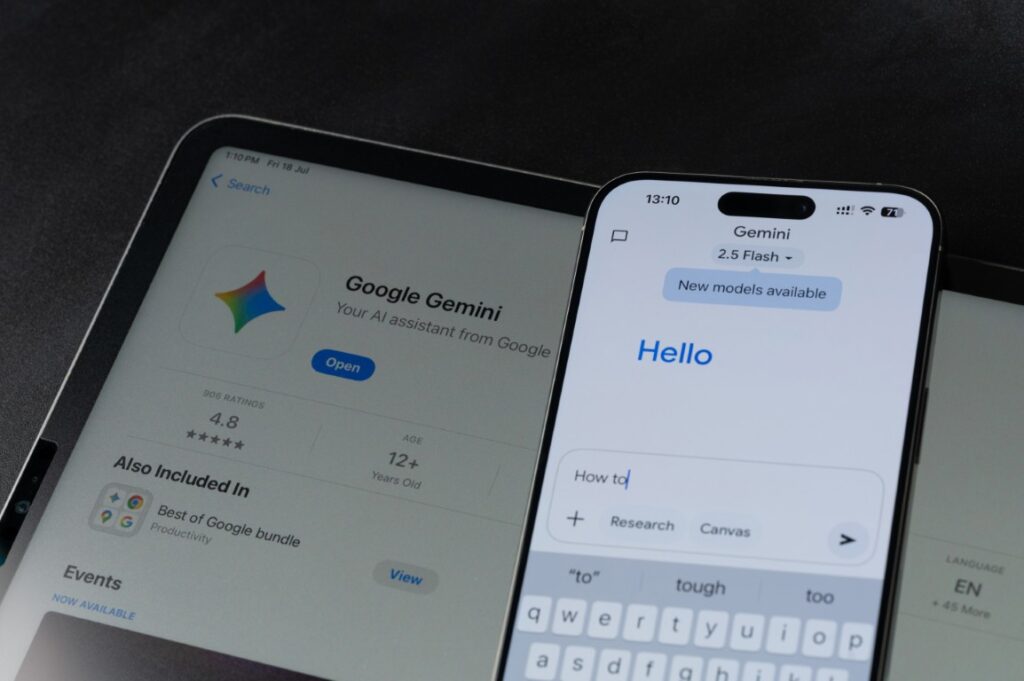
Asystent Google to użyteczne narzędzie dla wielu użytkowników, jednak nie każdy chce korzystać z jego funkcji na swoim telefonie. Jeśli zastanawiasz się, jak wyłączyć asystenta Google z telefonu, ten przewodnik krok po kroku jest dla Ciebie. Bez względu na to, czy korzystasz z urządzenia z systemem Android, takiego jak Xiaomi, Samsung czy Motorola, w tym artykule znajdziesz szczegółowe instrukcje, jak to zrobić. Dowiesz się także, jak wyłączyć asystenta głosowego z poziomu ustawień oraz jak zablokować przycisk asystenta Google, aby zapobiec jego przypadkowej aktywacji. Pomimo, że obecność funkcji asystenta może być nieoceniona w niektórych sytuacjach, dla wielu użytkowników możliwość kontroli nad tym, kiedy jest dostępny, ma kluczowe znaczenie.
Z artykułu dowiesz się:
- Jak wyłączyć Asystenta Google na różnych modelach telefonów.
- Które ustawienia pozwalają dezaktywować funkcje głosowe.
- Jak zablokować przycisk Asystenta na Samsungu.
- Jakie są alternatywy dla Asystenta Google.
- Jakie zmiany wprowadzić, aby optymalizować funkcjonalność telefonu.
- Jak oferty na przeniesienie numeru mogą obniżyć koszty użytkowania.
- Czy istnieje wpływ na wydajność urządzenia przy wyłączonym Asystencie.
- Jakie pakiety danych mogą zapewnić lepsze działanie aplikacji.
Jak wyłączyć asystenta Google z telefonu
Aby dokonać wyłączenia asystenta Google w telefonie z systemem Android, wykonaj następujące kroki. Otwórz aplikację Google na swoim telefonie. Następnie dotknij ikony swojego profilu w prawym górnym rogu ekranu i wybierz opcję „Ustawienia”. W menu ustawień przejdź do sekcji „Asystent Google”. Wybierz zakładkę „Ogólne” i przesuń przełącznik obok opcji „Asystent Google”, aby go wyłączyć. Po wykonaniu tych czynności Asystent Google zostanie dezaktywowany na Twoim urządzeniu.
Jeśli chcesz dodatkowo wyłączyć funkcję aktywacji głosowej „OK Google”, wróć do sekcji „Asystent Google” w ustawieniach. Następnie wybierz opcję „Voice Match” i wyłącz przełącznik obok „OK Google”. Dzięki temu Asystent nie będzie reagował na komendy głosowe. Pamiętaj, że wyłączenie Asystenta Google może wpłynąć na działanie niektórych funkcji telefonu, zwłaszcza tych związanych z komendami głosowymi i integracją z innymi usługami Google.
Jak wyłączyć asystenta głosowego w telefonie?
Aby wyłączyć asystenta głosowego na telefonie Xiaomi, wykonaj następujące kroki. Otwórz aplikację „Ustawienia” na swoim urządzeniu. Przewiń w dół i wybierz opcję „Dodatkowe ustawienia”. Następnie dotknij „Język i wprowadzanie”. W sekcji „Metody wprowadzania” wybierz „Asystent głosowy” i wyłącz tę funkcję. Po wykonaniu tych czynności asystent głosowy zostanie dezaktywowany na Twoim telefonie Xiaomi.
Jeśli chcesz dodatkowo wyłączyć funkcję aktywacji głosowej „OK Google”, wróć do „Ustawienia” i wybierz „Google”. Następnie dotknij „Ustawienia aplikacji Google” i wybierz „Wyszukiwarka, Asystent i Voice”. Przejdź do sekcji „Asystent Google” i wybierz „Ogólne”. Wyłącz przełącznik obok opcji „Asystent Google”. Dzięki temu asystent głosowy nie będzie reagował na komendy głosowe na Twoim telefonie Xiaomi.
Jak zablokować przycisk asystenta Google?
Aby zablokować przycisk asystenta Google na telefonach Samsung, wykonaj następujące kroki. Otwórz aplikację „Ustawienia” na swoim urządzeniu. Przewiń w dół i wybierz opcję „Aplikacje”. Następnie dotknij „Aplikacje domyślne” i wybierz „Aplikacja asystująca”. W tym miejscu możesz zmienić domyślną aplikację asystenta lub wybrać opcję „Brak”, aby całkowicie wyłączyć funkcję przypisaną do przycisku asystenta Google.
Jeśli Twój telefon Samsung posiada dedykowany przycisk Bixby, który uruchamia Asystenta Google, możesz go przekonfigurować. Otwórz „Ustawienia”, a następnie wybierz „Zaawansowane funkcje”. Dotknij „Klucz Bixby” i wybierz opcję „Dwukrotne naciśnięcie, aby otworzyć Bixby”. Dzięki temu pojedyncze naciśnięcie przycisku nie będzie aktywować Asystenta Google, co pozwoli uniknąć przypadkowego uruchamiania tej funkcji.
Co zrobić, gdy usunięcie asystenta Google jest konieczne?
Całkowite usunięcie asystenta Google z telefonu z systemem Android nie jest możliwe, ponieważ jest on integralną częścią usług Google. Można jednak dezaktywować jego funkcje, aby przestał działać i uruchamiać się w tle. Aby to zrobić, otwórz aplikację „Ustawienia” na swoim telefonie, przewiń w dół i wybierz „Google”. Następnie dotknij „Ustawienia aplikacji Google” i wybierz „Wyszukiwarka, Asystent i Voice”. Przejdź do sekcji „Asystent Google” i wybierz „Ogólne”. Wyłącz przełącznik obok opcji „Asystent Google”. Po wykonaniu tych kroków Asystent Google zostanie dezaktywowany na Twoim urządzeniu.
Jeśli chcesz dodatkowo ograniczyć działanie Asystenta, możesz wyłączyć funkcję aktywacji głosowej „OK Google”. W tym celu wróć do sekcji „Asystent Google” w ustawieniach, wybierz „Voice Match” i wyłącz przełącznik obok „OK Google”. Dzięki temu Asystent nie będzie reagował na komendy głosowe. Pamiętaj, że dezaktywacja Asystenta Google może wpłynąć na działanie niektórych funkcji telefonu, zwłaszcza tych związanych z komendami głosowymi i integracją z innymi usługami Google.
Czy wyłączenie asystenta Google wpływa na działanie telefonu?
Wyłączenie Asystenta Google w telefonie Motorola może wpłynąć na funkcjonalność urządzenia. Asystent jest zintegrowany z systemem Android i oferuje funkcje sterowania głosowego, wyszukiwania informacji oraz integracji z innymi aplikacjami. Dezaktywacja Asystenta spowoduje utratę tych możliwości, co może ograniczyć wygodę użytkowania telefonu.
Warto również zauważyć, że wyłączenie Asystenta Google może wpłynąć na działanie niektórych funkcji specyficznych dla telefonów Motorola. Na przykład, gesty Moto, takie jak aktywacja Asystenta poprzez naciśnięcie i przytrzymanie przycisku zasilania, przestaną działać. Ponadto, funkcje związane z rozpoznawaniem głosu, takie jak dyktowanie wiadomości czy sterowanie urządzeniem za pomocą komend głosowych, staną się niedostępne. Przed podjęciem decyzji o wyłączeniu Asystenta warto rozważyć, które funkcje są dla Ciebie istotne i czy ich dezaktywacja nie wpłynie negatywnie na codzienne korzystanie z telefonu.
Inne sposoby na optymalizację telefonu bez asystenta Google
Optymalizacja telefonu bez Asystenta Google może obejmować wybór odpowiedniej sieci komórkowej, nawet jeśli oferuje tani abonament na telefon. Oferty na przeniesienie numeru mogą zapewnić dodatkowe korzyści, takie jak większe pakiety danych czy niższe opłaty miesięczne. Warto rozważyć zmianę operatora, aby dostosować usługi do własnych potrzeb i zoptymalizować koszty użytkowania telefonu. Sieć komórkowa może oferować różne plany taryfowe, które lepiej odpowiadają Twoim wymaganiom. Tani abonament na telefon pozwala na oszczędności, a oferty na przeniesienie numeru często wiążą się z dodatkowymi bonusami. Analiza dostępnych opcji i wybór najbardziej korzystnej oferty może znacząco poprawić funkcjonalność i ekonomię użytkowania Twojego urządzenia.
FAQ
Aby wyłączyć Asystenta Google na urządzeniu z Androidem, otwórz aplikację Google, przejdź do „Ustawienia”, wybierz „Asystent Google”, następnie „Ogólne” i wyłącz opcję „Asystent Google”.
Asystent Google jest integralną częścią systemu Android, więc nie można go całkowicie usunąć. Można jednak dezaktywować jego funkcje, aby przestał działać i uruchamiać się w tle.
Aby zablokować przycisk Asystenta Google na telefonie Samsung, przejdź do „Ustawienia”, wybierz „Aplikacje”, następnie „Aplikacje domyślne”, „Aplikacja asystująca” i wybierz „Brak”.
Wyłączenie Asystenta Google może wpłynąć na funkcjonalność urządzenia, zwłaszcza w zakresie komend głosowych i integracji z innymi usługami Google. Niektóre funkcje mogą stać się niedostępne.
Alternatywami dla Asystenta Google są inne aplikacje asystentów głosowych, takie jak Amazon Alexa czy Samsung Bixby. Można również korzystać z funkcji sterowania głosowego dostępnych w systemie operacyjnym telefonu.
Aby wyłączyć funkcję „OK Google”, otwórz aplikację Google, przejdź do „Ustawienia”, wybierz „Asystent Google”, następnie „Voice Match” i wyłącz opcję „OK Google”.
Wyłączenie Asystenta Google może nieznacznie poprawić wydajność baterii, ponieważ niektóre funkcje działające w tle zostaną dezaktywowane. Efekt ten może być jednak minimalny.
Aby ponownie włączyć Asystenta Google, otwórz aplikację Google, przejdź do „Ustawienia”, wybierz „Asystent Google”, następnie „Ogólne” i włącz opcję „Asystent


